
OUTLOOK – Créer un dossier d’archive
Description :
Ce tutoriel permet de créer des dossiers d’archives Outlook (.pst). Cela permet d’alléger sa boite de réception (limité à 2Go) et de classer vos mails par projet par exemple
A savoir :
Les dossiers et mails de votre boite de réception sont stockés dans un fichiers “.ost”.
Les dossiers archives de votre Outlook sont stockés dans un fichier “.pst”.
Ces 2 types de fichiers sont stockés dans “Mes documents / Outlook”.
Le fichier “.ost” ne peut pas être déplacé contrairement aux fichiers “.pst” qui peuvent se déplacer dans n’importe dossier de votre PC (et du réseau). Le déplacement de ses fichiers doit se faire avec Outlook fermé.
Fil conducteur du tutoriel :
Je vais décrire ce tutoriel comme la vie d’un projet :
- Nouveau projet, on créé un dossier archive qui stockera tous les échanges concernant ce projet,
- En fin de mission (ou lors d’une passation), je déplace ce dossier de mails dans le dossier du projet,
- Lors d’une recherche ou SAV (ou lors d’une passation), je “connecte” ce dossier à ma messagerie (je récupère l’organisation d’origine).
Créer un dossier d’archive :
Depuis Outlook,
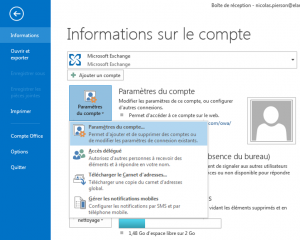
- Cliquez sur “FICHIER / Paramètres de compte / Paramètres de compte”,
- Dans la fenêtre “Paramètres de compte”, cliquez sur l’onglet “Fichiers de données”.
On voit dans cette fenêtre les différents fichiers déjà existant : Leurs noms dans votre messagerie et leurs emplacements (on retrouve bien le “.ost” et les “.pst”) dans le dossier “Mes documents/Outlook” ou “Data/Outlook” suivant les postes).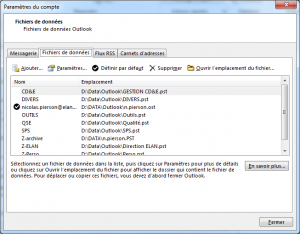
- Cliquez sur “Ajouter”, une fenêtre s’ouvre (par défaut dans “Mes documents/Outlook”), choisissez le nom à donner (Ce nom sera celui qui s’affichera dans Outlook et sur votre PC), dans ce tutoriel je le nommerai “Essai tuto”, puis cliquez sur “Fermer”.
- Votre dossier d’archive est créé et apparaît bien dans votre messagerie. Vous pouvez déplacer ce dossier comme vous le souhaitez par un simple “drag and drop” (glisser-déposer). Vous pouvez maintenant créer des sous dossiers comme vous voulez (clic droit puis nouveau dossier) et classez vos mails à souhait.
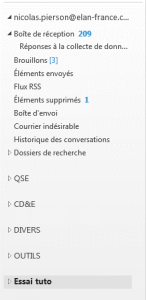


Fermer un dossier existant :
Pour fermer un dossier (le supprimer d’Outlook sans supprimer les données), il suffit de faire un clic droit sur le dossier puis de choisir “Fermer Essai tuto” pour reprendre mon dossier test. Il disparait donc d’Outlook mais le fichier “.pst” est toujours existant dans “Mes documents/Outlook”.
Ouvrir un dossier :
- Cliquez sur “FICHIER / Ouvrir et exporter / Ouvrir le fichier de données Outlook”,
- Dans la fenêtre qui s’ouvre (par défaut dans “Mes documents / Outlook”), cherchez, sélectionnez le fichier à “connecter”, puis cliquez sur “OK”.
- Le dossier apparait dans votre messagerie. Vous pouvez donc effectuer toutes les recherches et manipulations classiques d’Outlook.