
OUTLOOK – Calendrier et RDV
Description :
La gestion des RDV à plusieurs personnes peut vite devenir “lourd”. Ce tutoriel vous montre comment créer des groupe de calendrier et ainsi sélectionner X personnes d’un clic.
Créer un groupe de calendrier :
Depuis l’onglet Calendrier d’Outlook :
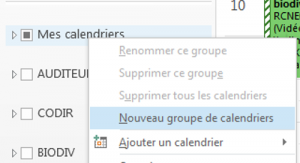
- Faite un clic droit sur “Mes calendriers” (colonne à gauche) et sélectionnez “Nouveau groupe de calendriers”,
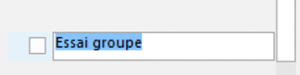
- Une nouvelle “ligne” s’affiche, le nommer, dans notre exemple, je l’appellerai “Essai groupe”,
- Maintenant, on ajoute le calendrier des personnes que l’on veut dans ce groupe. Pour cela, faite simplement un clic sur le groupe “Essai groupe”, cliquez sur “Ajouter un calendrier / A partir du carnet d’adresses…”. Cherchez et sélectionnez votre contact. Recommencez pour chaque calendrier nécessaire.
ASTUCE : Vous avez également possibilité d’ajouter une salle de réunion ! Choisissez “Depuis la liste des salles…”. Très pratique et évite de passer par RessourcesFinder.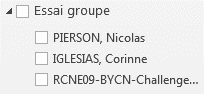
- Notre groupe de calendrier et créé ! Cliquez dans la case à cocher de votre groupe, tous les calendriers du groupe s’affiche à l’écran.


Superposer les calendriers :
Cette fonctionnalité est plutôt pratique ! Avoir les calendriers en vertical ou en horizontal n’est pas toujours pratique pour voir les disponibilités communes, vous pouvez maintenant les superposer en 1 seul calendrier. Les disponibilités sont tout de suite beaucoup plus lisibles.
Pour cela, dans la fenêtre centrale, il suffit de cliquer sur la petite flèche à gauche du nom du calendrier.


Afficher des dates non consécutives :
Par défaut, on affiche souvent notre calendrier sur la semaine. Lors d’une planification de RDV, on navigue souvent avec les semaines. Il est possible d’afficher plusieurs dates non consécutives sur le même écran.
Pour cela, il suffit dans le petit calendrier mensuel en haut à gauche, de sélectionner les dates voulu en utilisant la touche CTRL + la date voulu.

Prise de RDV :
Vous voulez programmer un RDV avec plusieurs personnes, les calendriers sont affichés, maintenant il faut trouver une date qui convient à tout le monde.
Cliquez sur le créneau voulu dans votre calendrier, puis sélectionnez “Nouvelle réunion / Nouveau rendez-vous pour tous”. Un rendez-vous s’ouvre et tous les participants sont déjà mis en destinataires.
En cliquant sur les icônes “Assistant planification” et “Recherche de salle”, vous pourrez trouver plus facilement d’autres créneaux.

Astuce : N’oubliez pas de précisez votre “disponibilité” :
