

Ajouter et utiliser SharePoint depuis un explorateur de dossier
Actions préparatoires :
Activer les outils collaboratifs
Avant tout, il faut vérifier que votre compte SharePoint est bien actif. Pour cela, lire l’article suivant : “Activer ses outils collaboratifs”.
Ajouter SharePoint dans Com.unity
Une fois les comptes activés, nous allons ajouter SharePoint dans “Com.unity – Mes liens et appli”
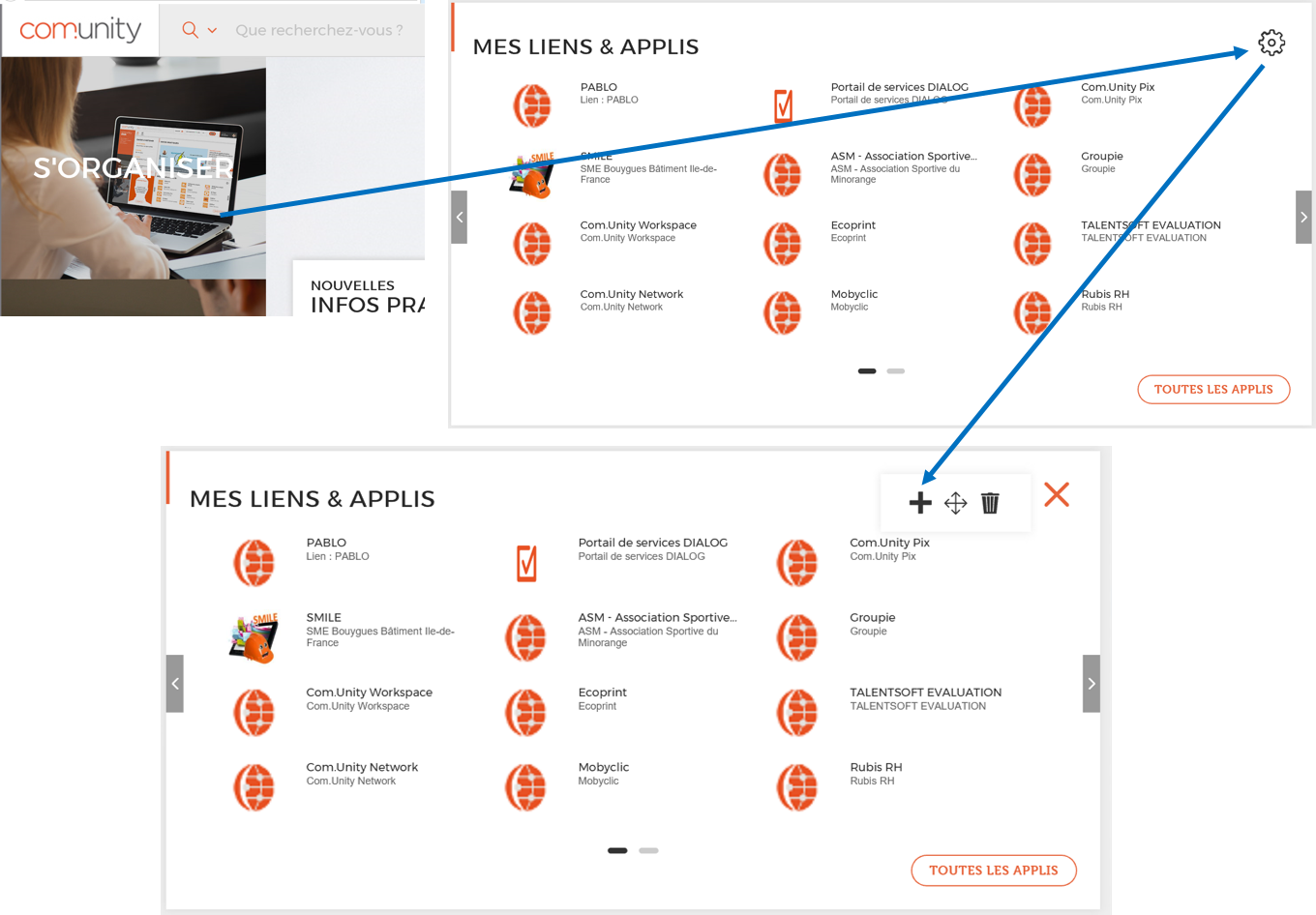
1 – Dans Com.unity cliquer sur “S’organiser”, puis au niveau du bloc “Mes liens et appli”, cliquer sur la “roue dentée” puis le “Plus”.
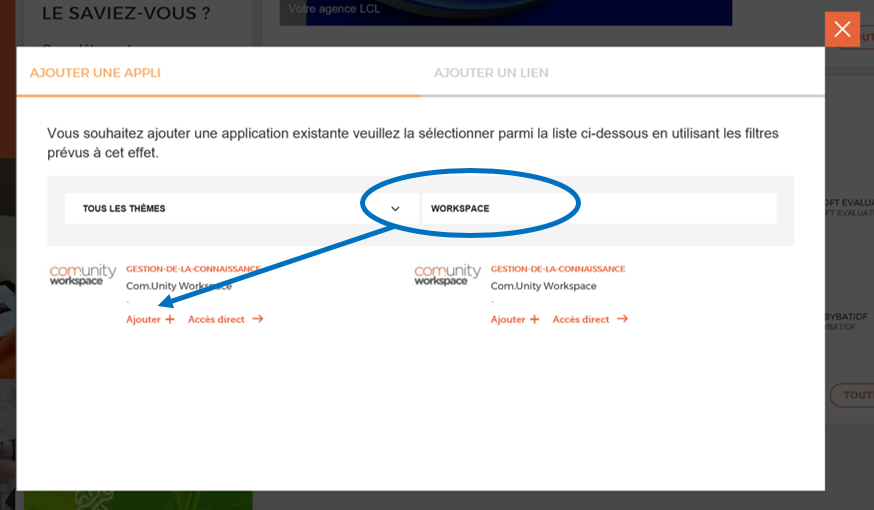
2 – Taper “Workspace” dans le champ de droite à côté de “tous les thèmes”, puis sur “Ajouter” sur le premier résultat.
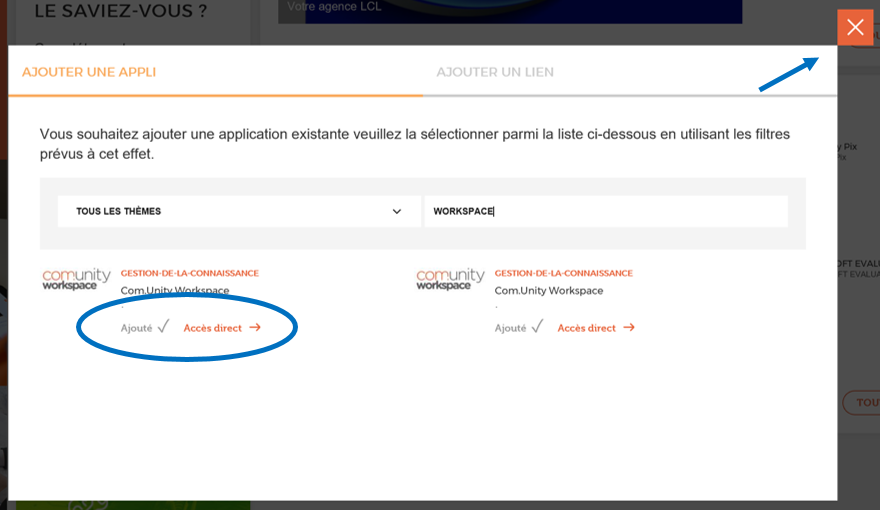
3 – Fermer la fenêtre
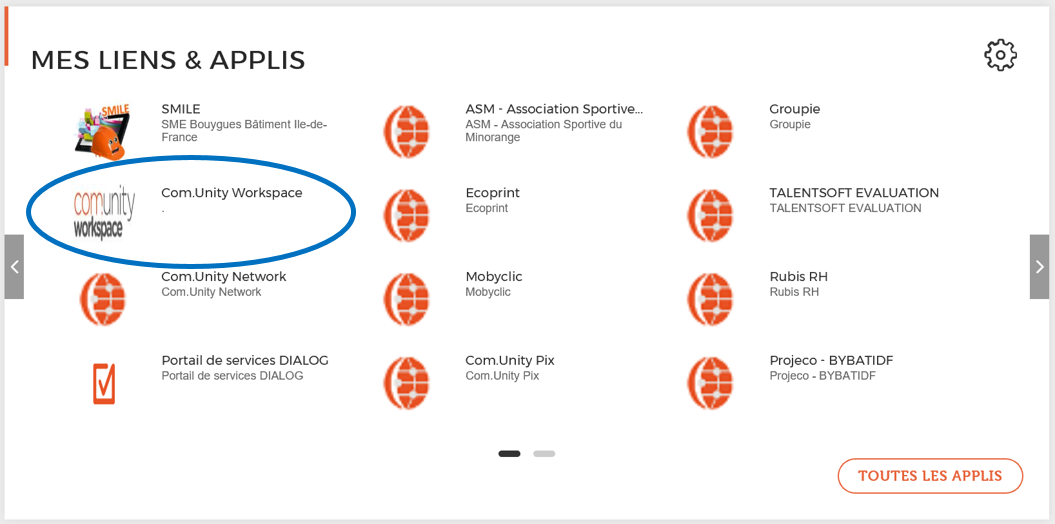
4 – Cliquer sur le lien créé
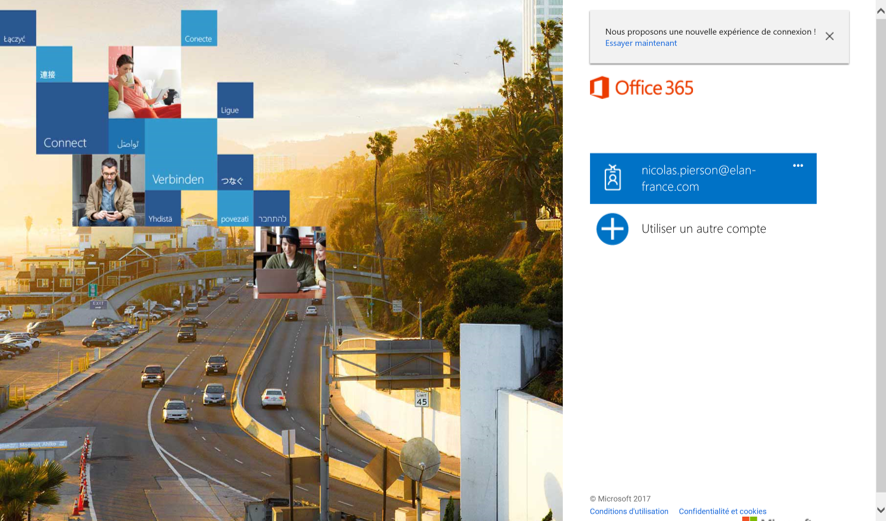
5 – Vous arrivez sur la page de connexion de SharePoint
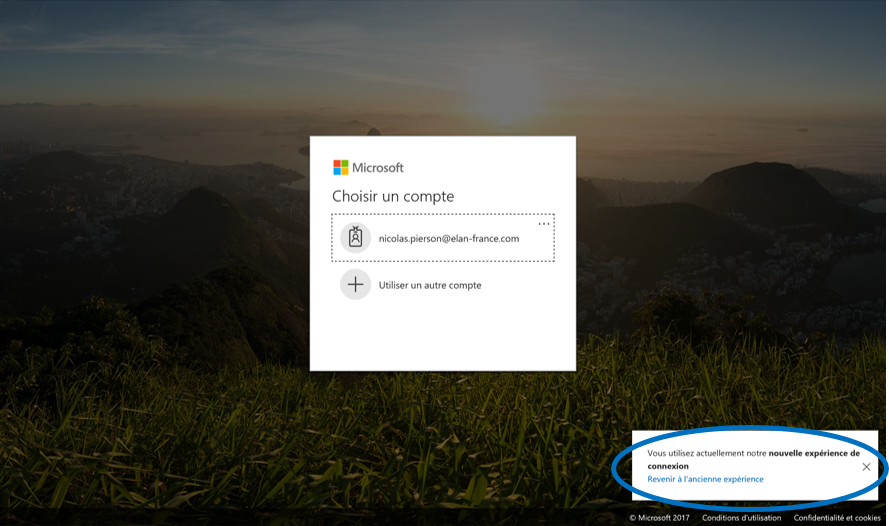
5′ – Si vous arrivez sur cette page, cliquer en bas à droite sur “Revenir à l’expérience précédente”, vous devez arriver sur l’écran de l’étape 5.
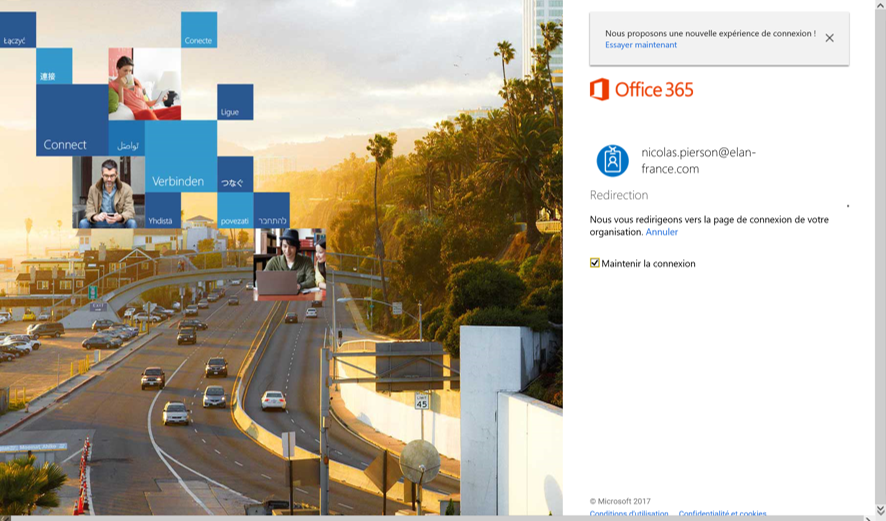
6 – Cliquer sur votre adresse mail. ATTENTION, vous devez cocher la case à cocher “Maintenir la connexion” qui apparaît pendant le chargement de la page.
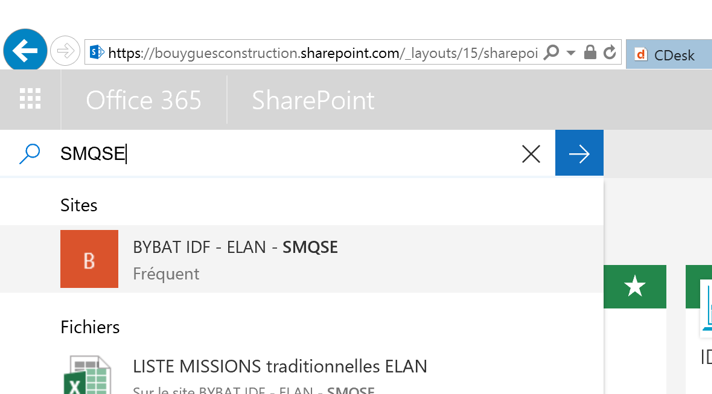
7 – Sur la page d’accueil de SharePoint, cliquer “SMQSE” dans la barre de recherche en haut à gauche. Sélectionner le site “BYBAT IDF – ELAN – SMQSE”.
8 – Dans la barre blanche en haut, cliquer sur “Suivre” à droite. Ce site SharePoint fait maintenant parti de “vos favoris”.

Enregistrer et utiliser SharePoint dans un explorateur de dossier
Dans cet exemple, nous allons créer un raccourci vers le dossier Commercial du SharePoint ELAN pour avoir accéder à ce dossier directement depuis un explorateur de dossier et donc ne pas passer par l’interface web de SharePoint.
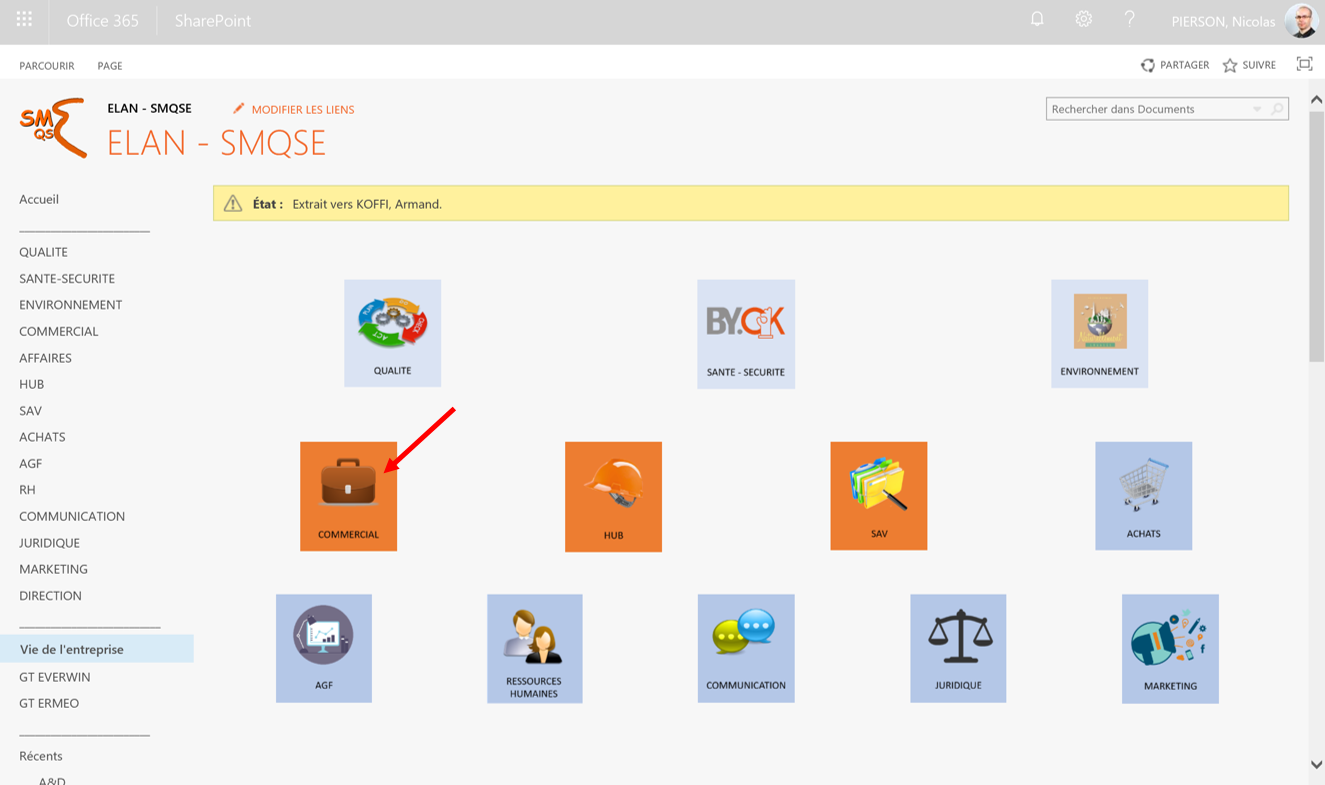
9 – Depuis la page d’accueil de SharePoint, cliquer sur le processus COMMERCIAL :
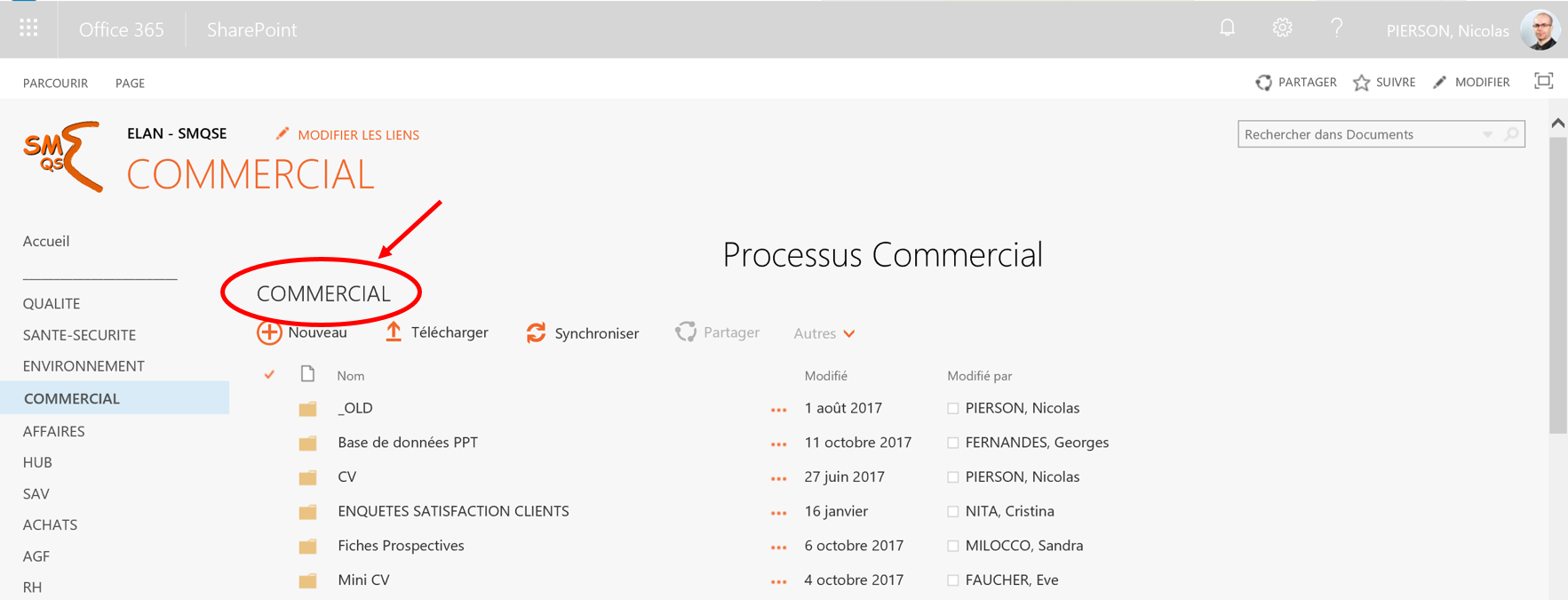
10 – Cliquer sur le nom de la bibliothèque de documents. Suivant les versions, il se peut que vous arriviez directement à l’écran de la prochaine étape.
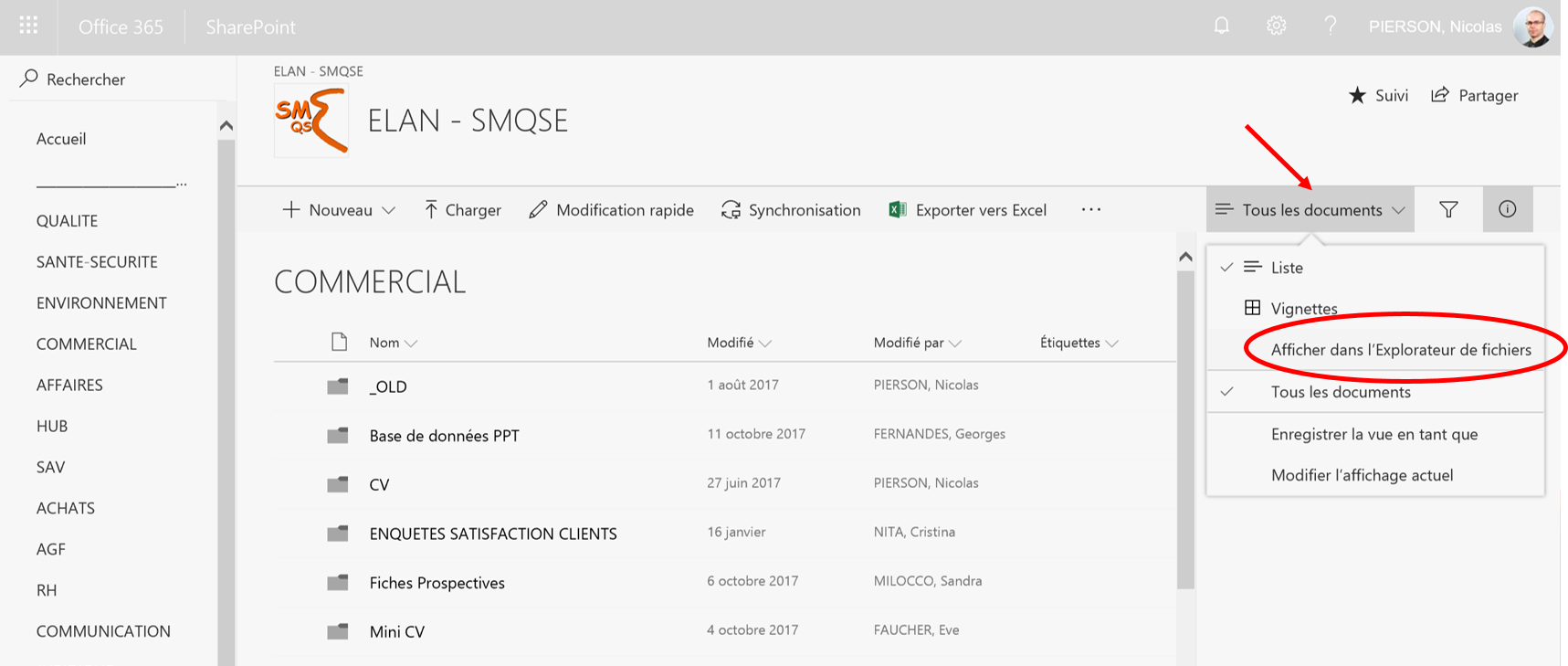
11 – Sélectionner « Tous les documents », puis « Afficher dans l’Explorateur de fichiers » :
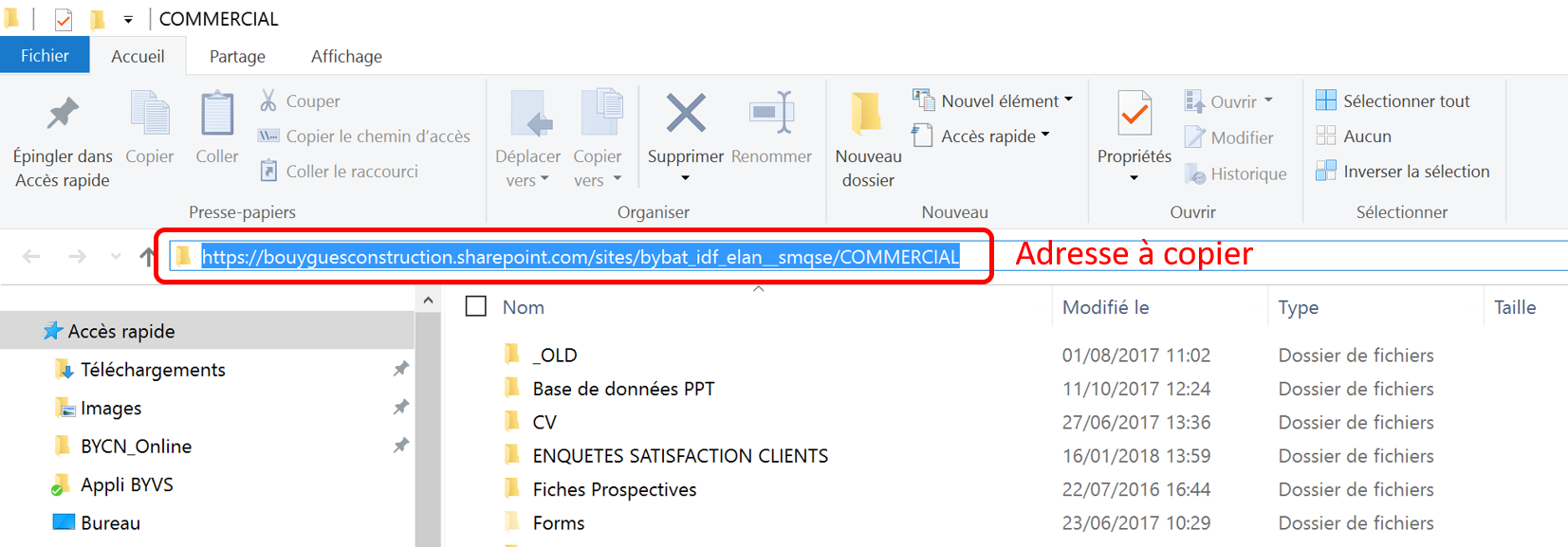
12 – Si OneDrive vous propose une synchronisation, refusez et recommencez à partir de l’étape 9. Sinon un explorateur de dossier est ouvert sur le dossier commercial.
Sélectionnez l’adresse du dossier dans la barre d’adresse et copiez-la
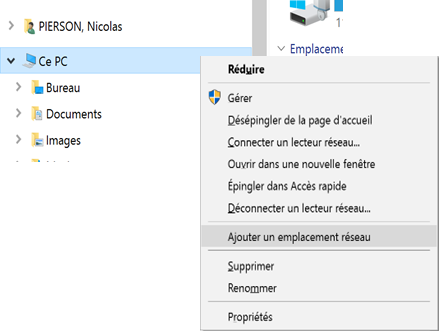
13 – Dans un explorateur Windows, faire un clique-droit sur « Mon Ordinateur » ou « Ce PC » suivant votre version Windows, puis sélectionner « Ajouter un emplacement réseau » :
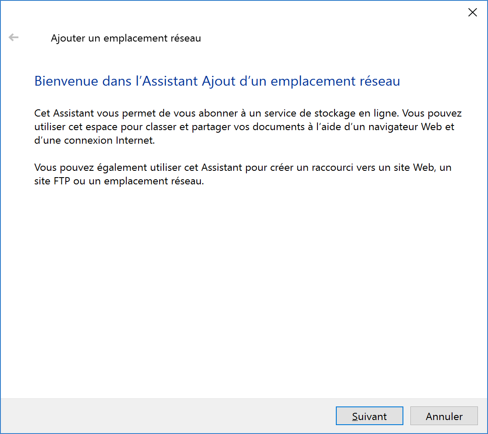
14 – Cliquer sur « suivant » :
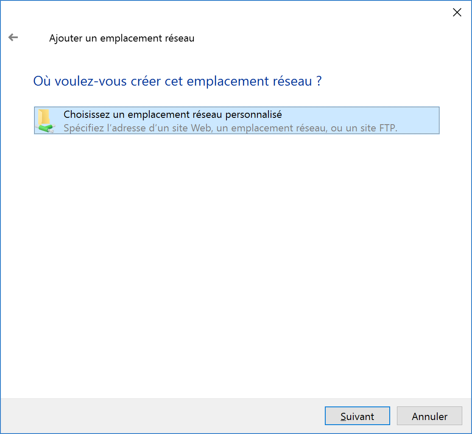
15 – Sélectionner « Choisissez un emplacement réseau personnalisé », puis « suivant » :
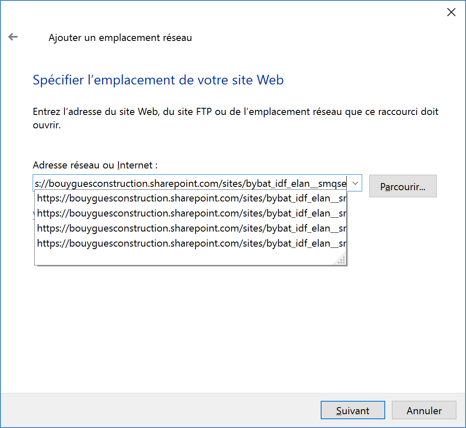
16 – Coller l’adresse sélectionnée en étape 1, puis « suivant » :
17 – Définissez un nom (celui qui apparaîtra dans votre explorateur), puis cliquer sur « Suivant » :
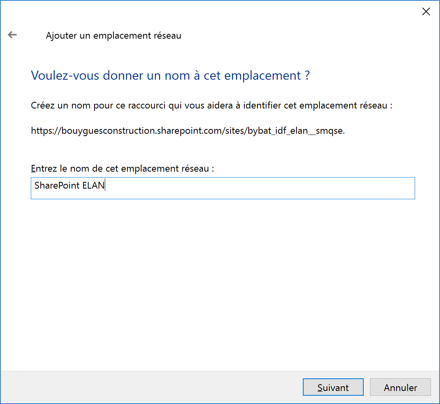
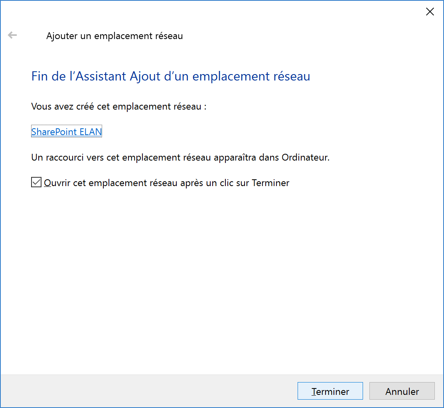
18 -Cliquer sur « Terminer » :
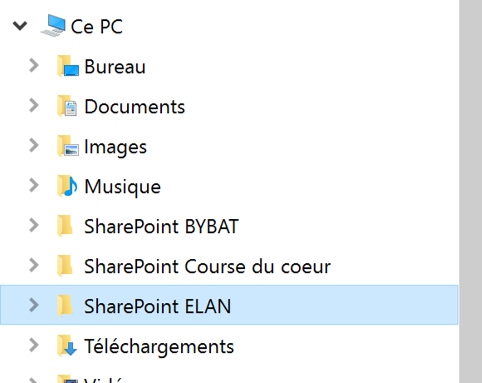
Le raccourci est maintenant disponible dans votre explorateur :
Il est possible que l’accès ne fonctionne plus (message d’erreur), cela signifie que la connexion avec SharePoint a été perdu. Pour cela, suivre les étapes 4 à 6.
Merci beaucoup pour ces explications pas à pas. Très concises et précises, tout fonctionne. Bravo !